
飞书 / 钉钉 / Discord 机器人配置
飞书通知配置指南
Section titled “飞书通知配置指南”本文只解决两类常见诉求:
- 把分析结果推送到飞书群
- 避免把飞书应用模式、App Bot 主动推送和群机器人 Webhook 模式混用
先分清两种模式
Section titled “先分清两种模式”模式一:群机器人 Webhook 推送
Section titled “模式一:群机器人 Webhook 推送”适用场景:
- 你只想把分析报告推送到飞书群
- 不需要处理飞书消息回调
- 不需要 Stream Bot
这也是本项目最推荐、最容易落地的飞书通知方式。
需要配置的变量:
FEISHU_WEBHOOK_URL=https://open.feishu.cn/open-apis/bot/v2/hook/your_hook_token# 按需填写FEISHU_WEBHOOK_SECRET=your_sign_secretFEISHU_WEBHOOK_KEYWORD=股票日报模式二:飞书应用 / App Bot / Stream Bot / 云文档
Section titled “模式二:飞书应用 / App Bot / Stream Bot / 云文档”适用场景:
- 你要用飞书 App Bot 主动向指定群或用户推送通知
- 你要做飞书应用机器人交互
- 你要启用 Stream 模式
- 你要用飞书云文档能力
相关变量:
FEISHU_APP_ID=cli_xxxFEISHU_APP_SECRET=xxx# App Bot 主动推送时必填FEISHU_CHAT_ID=oc_xxx# 私聊时设置 open_id;群聊默认 chat_idFEISHU_RECEIVE_ID_TYPE=chat_id# 事件订阅 / Stream Bot 时才开启FEISHU_STREAM_ENABLED=true# Lark 国际版必须设置为 lark;飞书国内版保持 feishuFEISHU_DOMAIN=feishu注意:
FEISHU_APP_ID/FEISHU_APP_SECRET不会直接开启群 Webhook 推送- 简单群通知优先配置
FEISHU_WEBHOOK_URL - 不用 Webhook 时,App Bot 主动推送必须同时配置
FEISHU_APP_ID、FEISHU_APP_SECRET和FEISHU_CHAT_ID FEISHU_STREAM_ENABLED只代表事件订阅 / Stream Bot,不参与主动通知是否配置完成的判断FEISHU_DOMAIN=lark会让 App Bot 主动发送、Stream 长连接和消息回复统一使用open.larksuite.com;飞书国内版使用默认值feishu- 如果你做的是应用机器人 / Stream Bot,可直接看文末保留的原流程截图参考
- App Bot 发送路径复用
requirements.txt中已有的lark-oapi>=1.0.0,标准安装使用pip install -r requirements.txt;参考 Feishu message create OpenAPI、lark-oapi PyPI 和 SDK repo
Webhook 和 App Bot 推送的交互卡片可附工作台按钮,配置见飞书完整指南。
文件发送模式(FEISHU_SEND_AS_FILE)
Section titled “文件发送模式(FEISHU_SEND_AS_FILE)”开启后,飞书 App Bot 将报告以 .md 文件形式发送,而非文字/卡片消息:
FEISHU_SEND_AS_FILE=true- 需要应用权限:
im:message(发送消息)+im:file(上传文件) - 依赖版本:
lark-oapi>=1.0.0需包含im.v1.file.createAPI(文件上传类) - Webhook 模式:回退为发送文件内容文本(Webhook 不支持文件上传)
- 生效范围:仅对
route_type="report"的报告推送生效;告警、系统通知等不受影响 - GitHub Actions 定时任务:已通过
.github/workflows/00-daily-analysis.yml映射,在 repo Settings → Secrets and variables → Actions 中添加同名变量或 secret 即可启用 - 配置方式:支持
.env文件、GitHub Actions Secret/Variable 或 Web/桌面设置页配置
Webhook 推送的正确配置步骤
Section titled “Webhook 推送的正确配置步骤”1. 在飞书群里创建自定义机器人
Section titled “1. 在飞书群里创建自定义机器人”路径通常是:
- 群聊
- 群设置
- 群机器人
- 添加机器人
- 自定义机器人
完成后复制机器人提供的 Webhook URL。
示例:
FEISHU_WEBHOOK_URL=https://open.feishu.cn/open-apis/bot/v2/hook/xxxxxxxx-xxxx-xxxx-xxxx-xxxxxxxxxxxx2. 查看机器人安全设置
Section titled “2. 查看机器人安全设置”飞书群机器人常见有三种安全限制:
- 不加任何安全设置
- 开启“关键词”
- 开启“签名校验”
如果你的机器人开启了额外安全项,项目侧也必须同步配置,否则请求会被飞书拒绝。
开启了关键词
Section titled “开启了关键词”把飞书里配置的同一个关键词写到:
FEISHU_WEBHOOK_KEYWORD=股票日报项目会自动在每条飞书消息前补上这个关键词,你不需要手工改报告模板。
开启了签名校验
Section titled “开启了签名校验”把飞书里显示的 secret 写到:
FEISHU_WEBHOOK_SECRET=your_sign_secret项目会自动按飞书要求为每条消息补 timestamp 和 sign。
3. 启动并验证
Section titled “3. 启动并验证”只要配置了 FEISHU_WEBHOOK_URL,通知发送就会走 Webhook 通道。
如果你还同时填了:
FEISHU_APP_ID=...FEISHU_APP_SECRET=...也不会影响 Webhook 推送;但它们本身不能替代 FEISHU_WEBHOOK_URL。
如果未配置 Webhook,也可以用 App Bot 主动推送:
FEISHU_APP_ID=cli_xxxFEISHU_APP_SECRET=xxxFEISHU_CHAT_ID=oc_xxxFEISHU_RECEIVE_ID_TYPE=chat_id此时 FEISHU_STREAM_ENABLED 不需要开启;它只用于事件订阅 / Stream Bot。
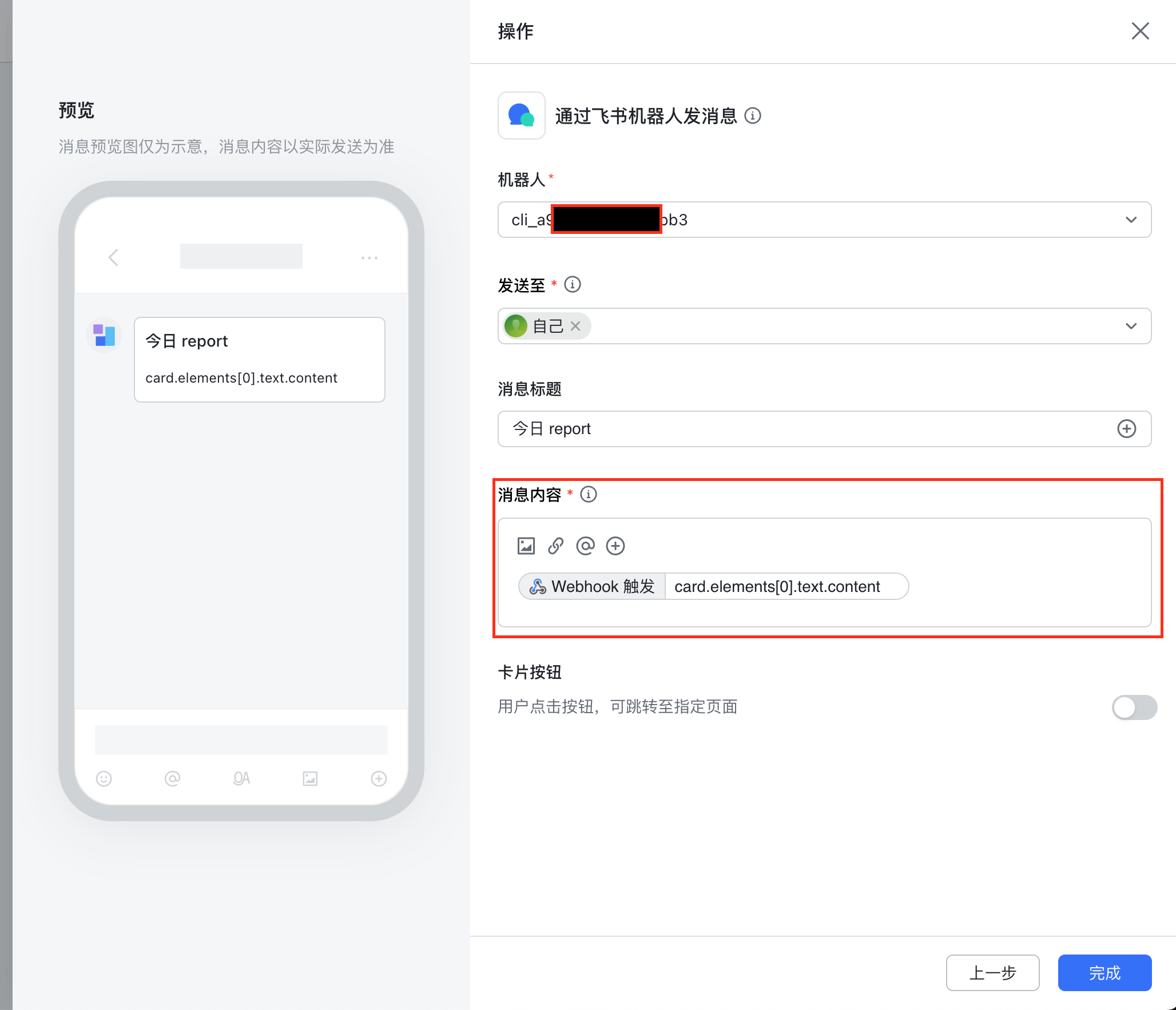
4. 在飞书自动化里配置 Webhook 触发器
Section titled “4. 在飞书自动化里配置 Webhook 触发器”如果你在飞书自动化流程里消费本项目推送的卡片消息,请按下面配置:
- 在创建 Webhook 触发器时,参数 填写下面 JSON(
content可按需保留占位符):
{ "msg_type": "interactive", "card": { "config": { "wide_screen_mode": true }, "elements": [ { "tag": "div", "text": { "tag": "lark_md", "content": "..." } } ], "header": { "title": { "tag": "plain_text", "content": "A股智能分析报告" } } }}- 在 操作/消息内容 部分,不要手填纯文本;点击加号选择 Webhook 触发,并映射到:
card.elements[0].text.content
最常见的失败原因
Section titled “最常见的失败原因”1. 只填了 FEISHU_APP_ID / FEISHU_APP_SECRET
Section titled “1. 只填了 FEISHU_APP_ID / FEISHU_APP_SECRET”现象:
- 你觉得“飞书已经配好了”
- 实际完全收不到群通知
原因:
- 这两个变量只是应用凭据;主动推送还需要
FEISHU_CHAT_ID,群 Webhook 推送则需要FEISHU_WEBHOOK_URL
正确做法:
- 简单群推送:补
FEISHU_WEBHOOK_URL - App Bot 主动推送:补
FEISHU_CHAT_ID,并确认应用有发消息权限且机器人在目标群中
2. 飞书机器人开启了关键词,但本地没配 FEISHU_WEBHOOK_KEYWORD
Section titled “2. 飞书机器人开启了关键词,但本地没配 FEISHU_WEBHOOK_KEYWORD”现象:
- 其他 App 能发
- 本项目发不进去,或者飞书直接返回校验失败
正确做法:
- 把飞书机器人安全设置中的关键词原样填到
FEISHU_WEBHOOK_KEYWORD
3. 飞书机器人开启了签名校验,但本地没配 FEISHU_WEBHOOK_SECRET
Section titled “3. 飞书机器人开启了签名校验,但本地没配 FEISHU_WEBHOOK_SECRET”现象:
- Webhook URL 看起来没问题
- 但飞书返回签名相关错误
正确做法:
- 把机器人 secret 填到
FEISHU_WEBHOOK_SECRET
4. 机器人没在目标群里,或者没有发言权限
Section titled “4. 机器人没在目标群里,或者没有发言权限”检查:
- 机器人是否真的被添加到了目标群
- 群管理员是否限制了机器人发消息
5. 飞书侧配置了 IP 白名单
Section titled “5. 飞书侧配置了 IP 白名单”如果你在云服务器、Docker、GitHub Actions 上跑,出口 IP 可能和本地不同。
检查:
- 飞书机器人是否启用了 IP 白名单
- 当前运行环境出口 IP 是否在白名单里
建议的最小可用配置
Section titled “建议的最小可用配置”无额外安全限制
Section titled “无额外安全限制”FEISHU_WEBHOOK_URL=https://open.feishu.cn/open-apis/bot/v2/hook/your_hook_tokenFEISHU_WEBHOOK_URL=https://open.feishu.cn/open-apis/bot/v2/hook/your_hook_tokenFEISHU_WEBHOOK_KEYWORD=股票日报开启签名校验
Section titled “开启签名校验”FEISHU_WEBHOOK_URL=https://open.feishu.cn/open-apis/bot/v2/hook/your_hook_tokenFEISHU_WEBHOOK_SECRET=your_sign_secret同时开启关键词和签名
Section titled “同时开启关键词和签名”FEISHU_WEBHOOK_URL=https://open.feishu.cn/open-apis/bot/v2/hook/your_hook_tokenFEISHU_WEBHOOK_SECRET=your_sign_secretFEISHU_WEBHOOK_KEYWORD=股票日报排查顺序建议
Section titled “排查顺序建议”- 先确认你要的是“群 Webhook 推送”还是“应用 / Stream Bot”
- 只做简单群推送时,先保证
FEISHU_WEBHOOK_URL已配置 - 不用 Webhook 而走 App Bot 主动推送时,确认
FEISHU_APP_ID/FEISHU_APP_SECRET/FEISHU_CHAT_ID三项齐全 - 回到飞书机器人安全设置,确认是否启用了关键词或签名
- 若启用了,就补齐
FEISHU_WEBHOOK_KEYWORD/FEISHU_WEBHOOK_SECRET - 最后再检查机器人是否在群里、是否有权限、是否命中 IP 白名单
附:应用 / Stream Bot 原流程截图参考
Section titled “附:应用 / Stream Bot 原流程截图参考”如果你不是单纯做群 Webhook 推送,而是要继续配置飞书应用、长连接机器人或云文档,可以参考下面这组原截图。
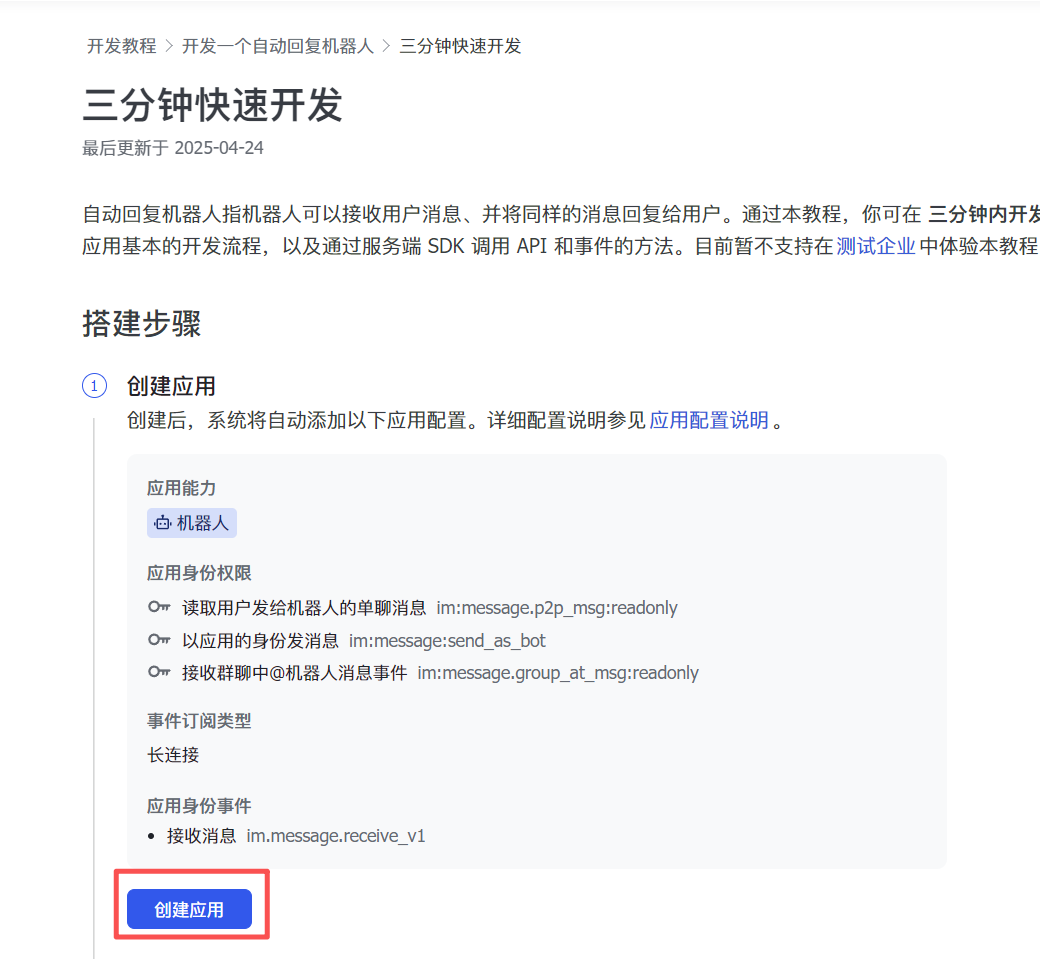
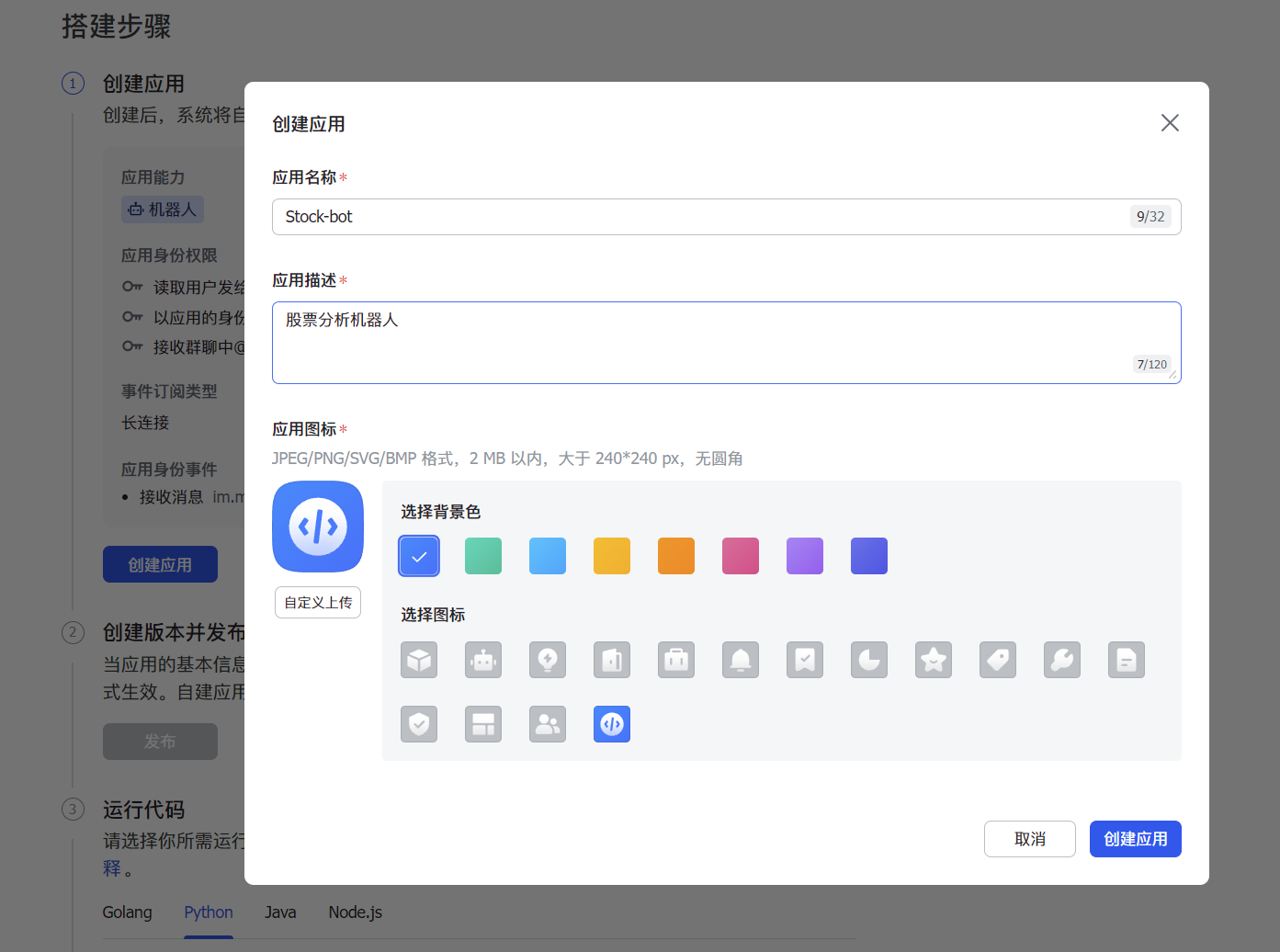
1. 创建应用
Section titled “1. 创建应用”https://open.feishu.cn/document/develop-an-echo-bot/introduction
2. 获取密钥
Section titled “2. 获取密钥”
3. 发布应用
Section titled “3. 发布应用”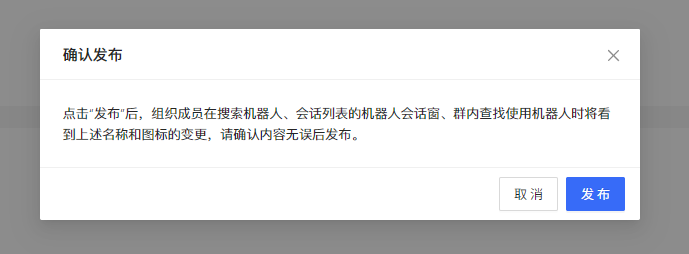
4. 在飞书中打开应用
Section titled “4. 在飞书中打开应用”
5. 消息交互
Section titled “5. 消息交互”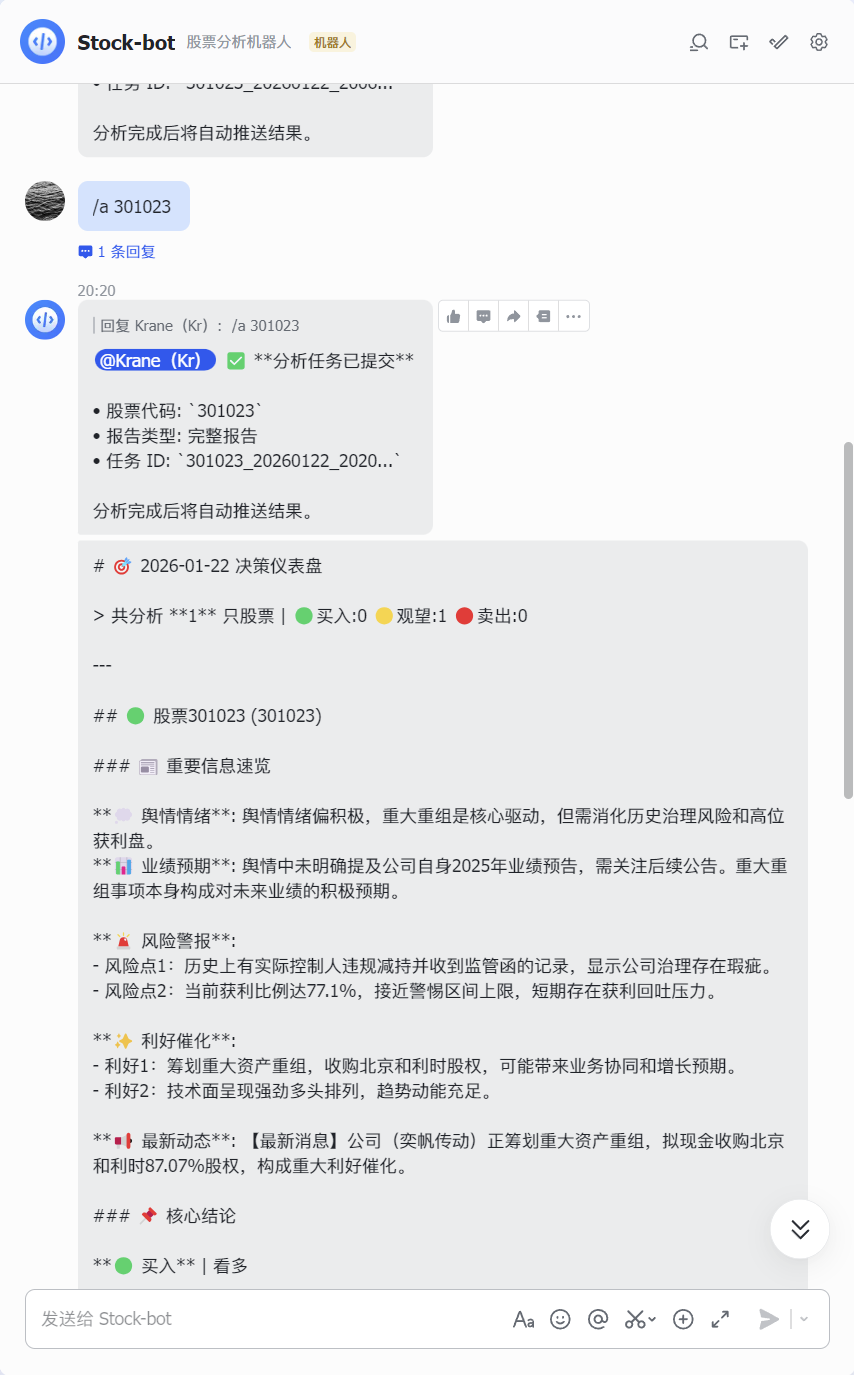
钉钉企业机器人配置
Section titled “钉钉企业机器人配置”钉钉机器人接收消息需要使用企业机器人能力 https://open.dingtalk.com/document/dingstart/configure-the-robot-application
接收消息分为 Http模式(需要配置公网地址) 和 Stream模式 两种, 推荐使用 Stream模式
创建应用步骤:https://open.dingtalk.com/document/dingstart/create-application
应用开发 > 企业内部应用 > 钉钉应用 > 创建应用 > 添加应用能力 > 机器人
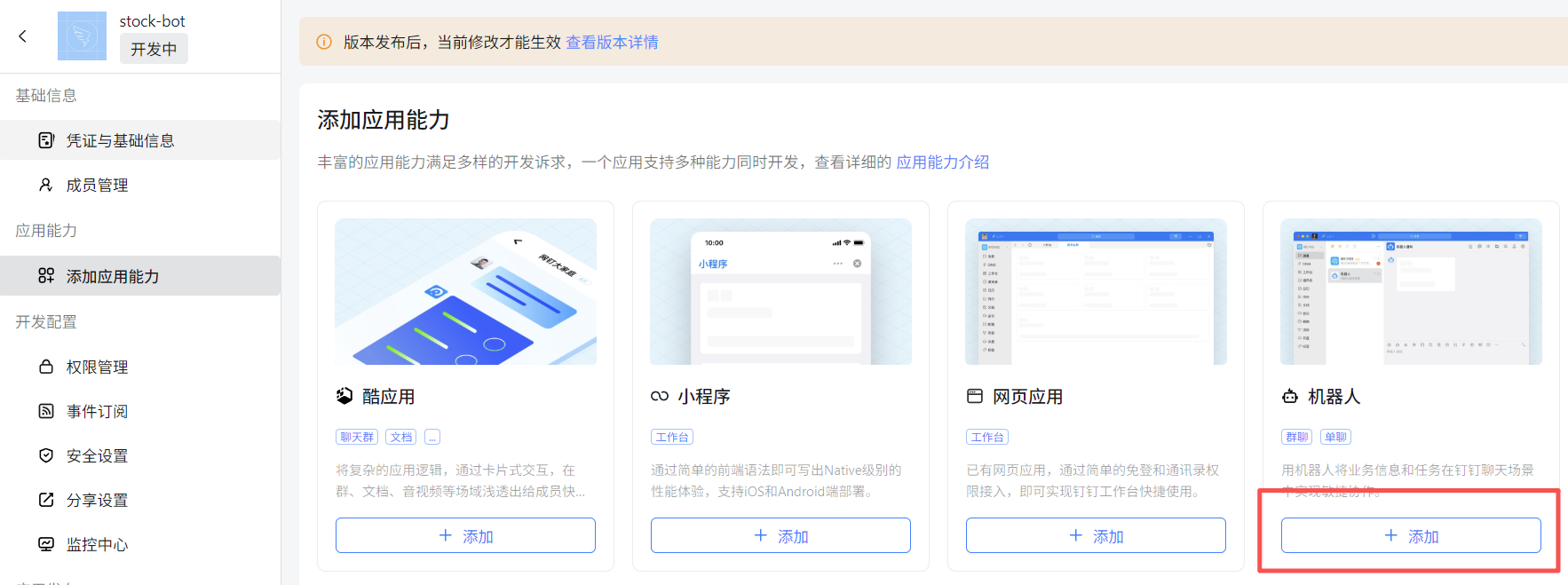
配置机器人使用 Stream模式
Section titled “配置机器人使用 Stream模式”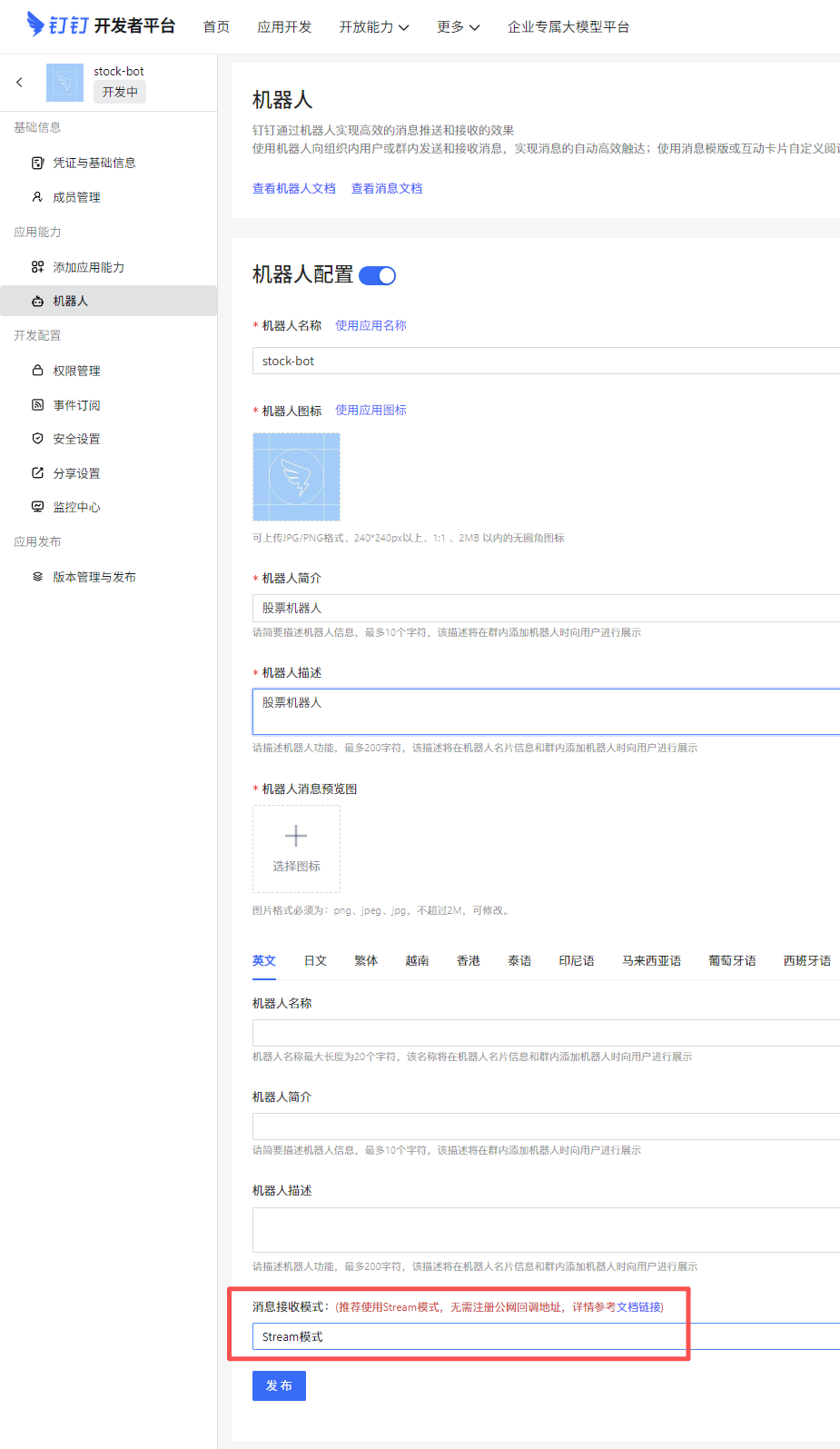
获取应用凭证
Section titled “获取应用凭证”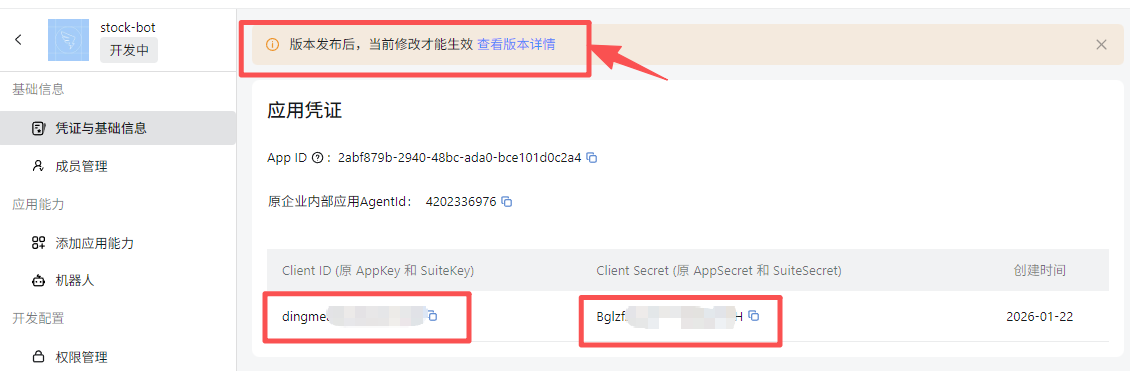
配置钉钉凭证
Section titled “配置钉钉凭证”把钉钉应用凭证配置到配置文件中
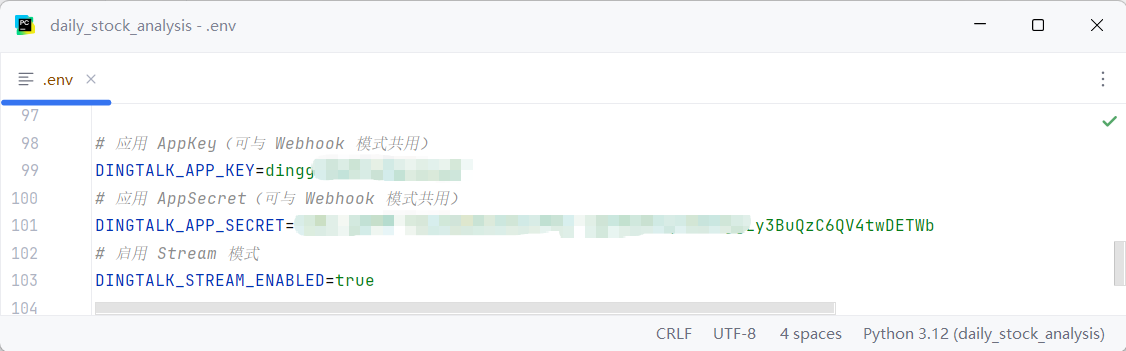
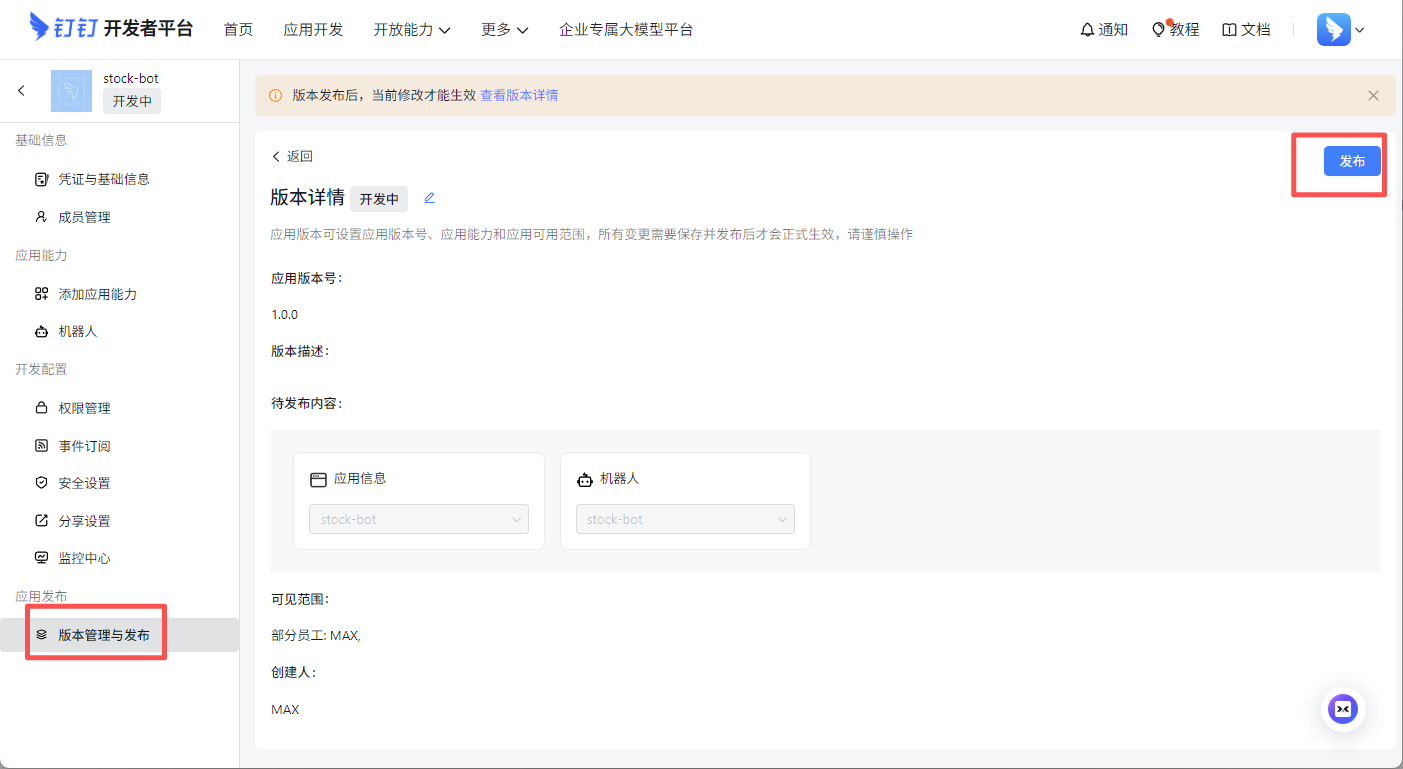
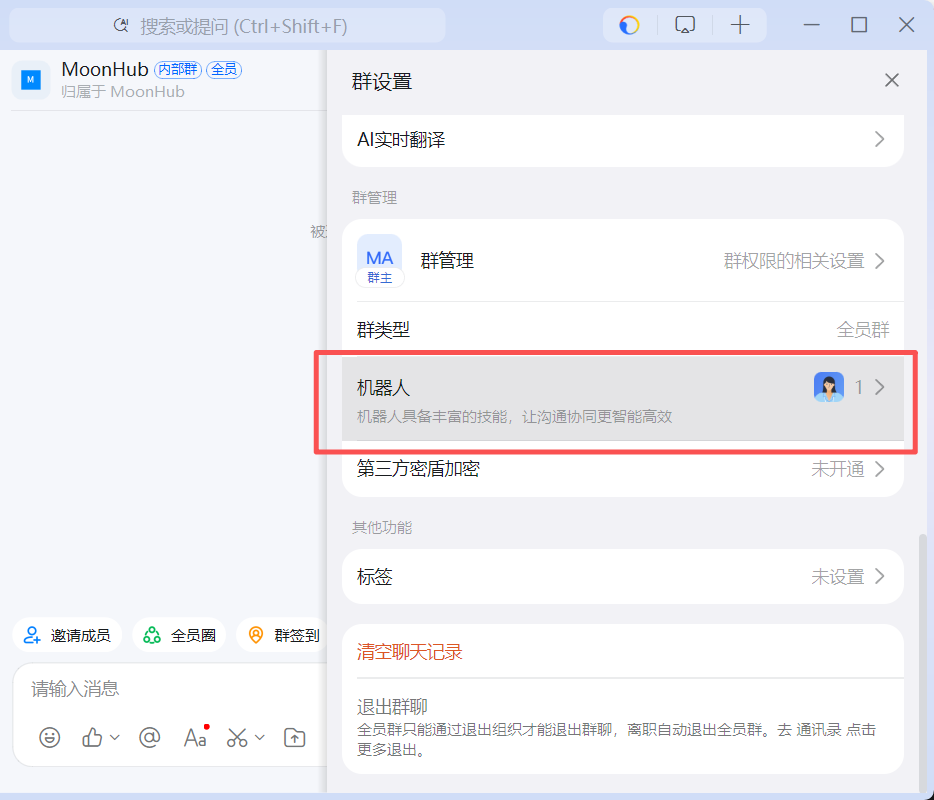
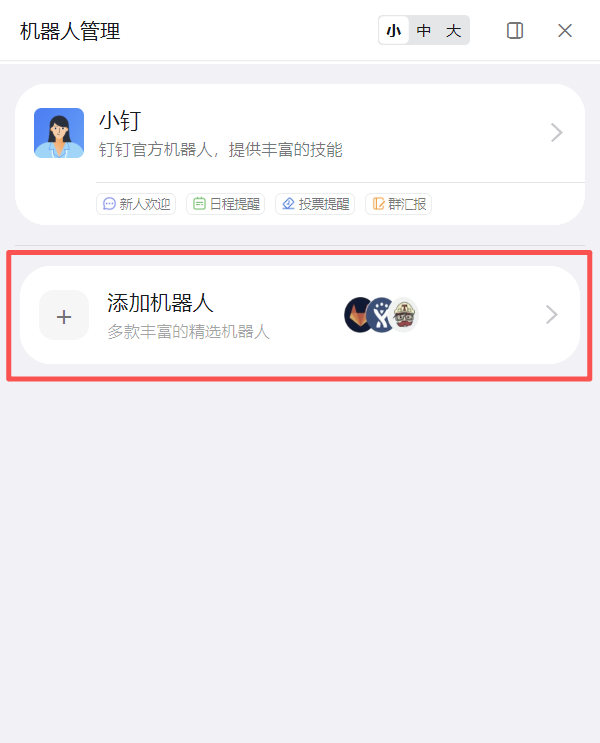
往下滚动会看到增加的企业机器人
Section titled “往下滚动会看到增加的企业机器人”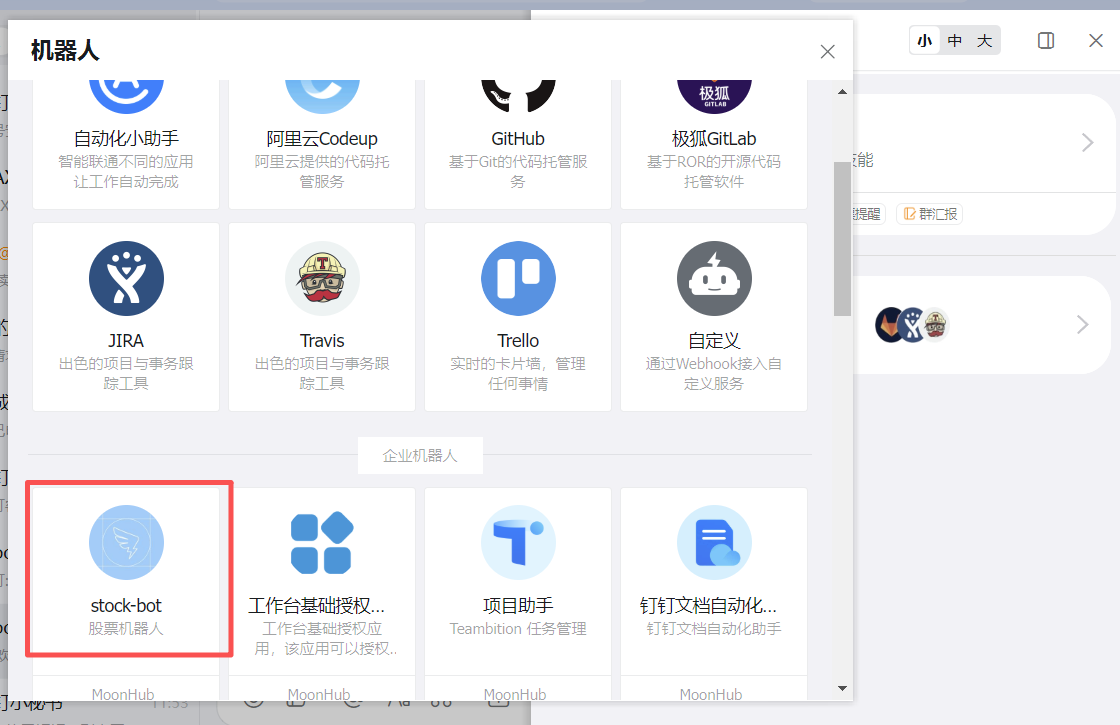
测试机器人命令
Section titled “测试机器人命令”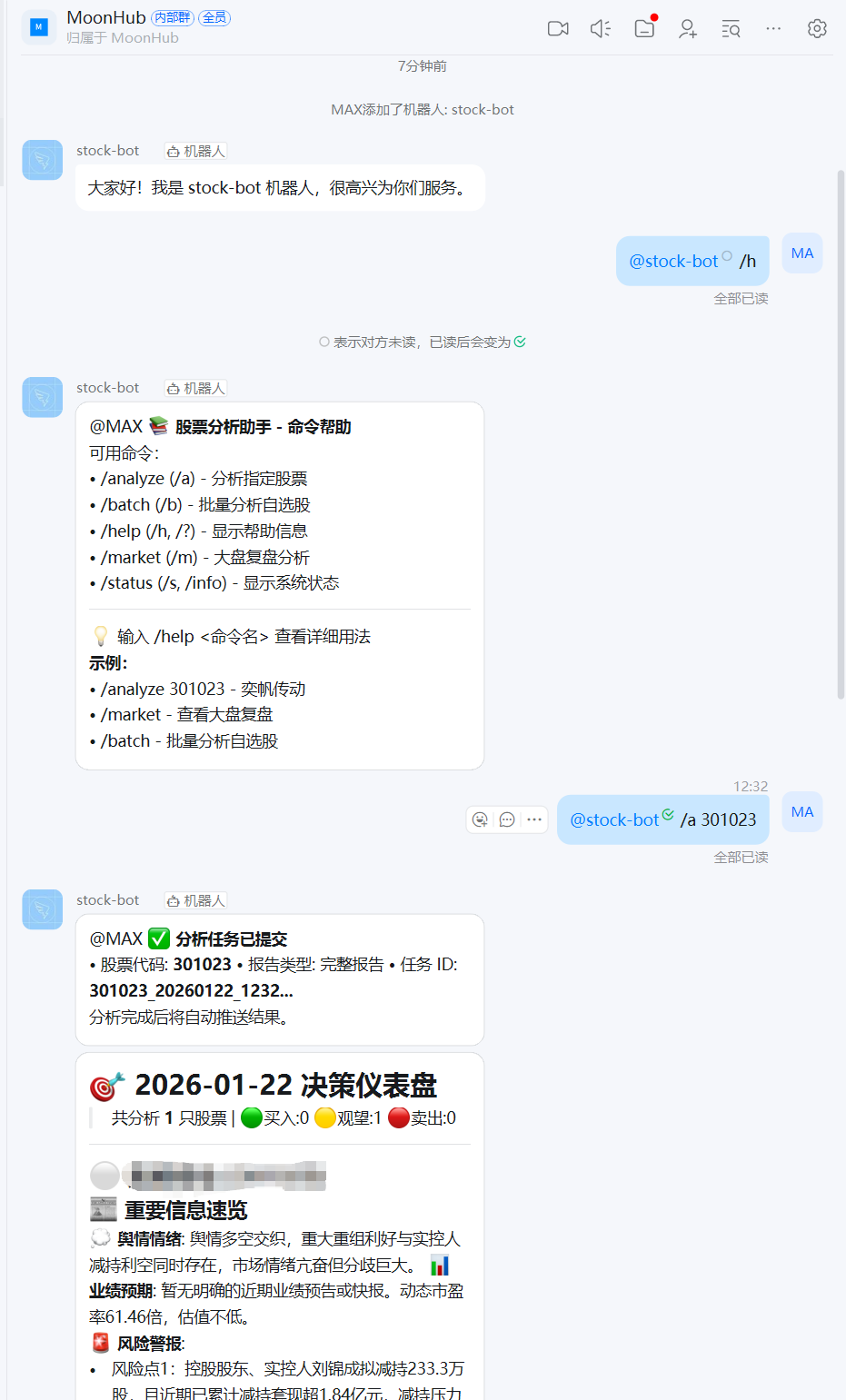
Discord机器人配置
Section titled “Discord机器人配置”Discord机器人
Section titled “Discord机器人”Discord机器人接收消息需要使用Discord Developer Portal创建机器人应用 https://discord.com/developers/applications
Discord机器人支持两种消息发送方式:
- Webhook模式:配置简单,权限低,适合只需要发送消息的场景
- Bot API模式:权限高,支持接收命令,需要配置Bot Token和频道ID
创建Discord机器人
Section titled “创建Discord机器人”1. 登录Discord Developer Portal
Section titled “1. 登录Discord Developer Portal”访问 https://discord.com/developers/applications 并使用你的Discord账号登录
2. 创建应用
Section titled “2. 创建应用”点击“New Application”按钮,输入应用名称(例如:A股智能分析机器人),然后点击“Create”
3. 配置机器人
Section titled “3. 配置机器人”在左侧导航栏中点击“Bot”,然后点击“Add Bot”按钮,确认添加
4. 获取Bot Token
Section titled “4. 获取Bot Token”在Bot页面,点击“Reset Token”按钮,然后复制生成的Token(这是你的DISCORD_BOT_TOKEN)
5. 配置权限
Section titled “5. 配置权限”在Bot页面的“Privileged Gateway Intents”部分,开启以下选项:
- Presence Intent
- Server Members Intent
- Message Content Intent
6. 添加到服务器
Section titled “6. 添加到服务器”- 在左侧导航栏中点击“OAuth2” > “URL Generator”
- 在“Scopes”中选择:
botapplications.commands
- 在“Bot Permissions”中选择:
- Send Messages
- Embed Links
- Attach Files
- Read Message History
- Use Slash Commands
- 复制生成的URL,在浏览器中打开,选择要添加机器人的服务器
7. 获取频道ID
Section titled “7. 获取频道ID”- 在Discord客户端中,开启开发者模式:设置 > 高级 > 开发者模式
- 右键点击你想要机器人发送消息的频道,选择“Copy ID”(这是你的
DISCORD_MAIN_CHANNEL_ID)
配置环境变量
Section titled “配置环境变量”将以下配置添加到你的.env文件中:
# Discord 机器人配置DISCORD_BOT_TOKEN=your-discord-bot-tokenDISCORD_MAIN_CHANNEL_ID=your-channel-idDISCORD_WEBHOOK_URL=your-webhook-url (可选)DISCORD_INTERACTIONS_PUBLIC_KEY=your-public-key (仅接收入站 Interaction/Webhook 回调时需要)DISCORD_BOT_STATUS=A股智能分析 | /help如果你配置了 Discord Interaction / Webhook 入站回调,务必在 Discord Developer Portal 的 General Information -> Public Key 复制公钥并填入 DISCORD_INTERACTIONS_PUBLIC_KEY;系统会使用该公钥校验每个入站请求的 Ed25519 签名,验签失败会直接拒绝请求。
Webhook模式配置(可选)
Section titled “Webhook模式配置(可选)”如果你只想使用Webhook模式发送消息,不需要Bot Token,可以按照以下步骤配置:
- 右键点击频道,选择“编辑频道”
- 点击“集成” > “Webhooks” > “新建Webhook”
- 配置Webhook名称和头像
- 复制Webhook URL(这是你的
DISCORD_WEBHOOK_URL)
Discord机器人支持以下Slash命令:
-
/analyze <target> [full_report]- 分析指定股票、已登记指数或股票名称target: 分析标的,可为股票代码(如600519)、已登记指数(如sh000016、930955.CSI、上证50)或股票名称(如贵州茅台)full_report: 可选,是否生成完整报告(包含大盘)
-
/market_review- 获取大盘复盘报告 -
/help- 查看帮助信息
边界:
/analyze支持已登记指数入口与股票名称输入(股票名称复用既有名称解析器并提交 legacy code);/ask与/batch暂不支持指数输入。
- 确保机器人已成功添加到你的服务器
- 在频道中输入
/help,机器人会返回帮助信息 - 输入
/analyze 600519测试股票分析功能(已登记指数如/analyze sh000016、股票名称如/analyze 贵州茅台同样可用) - 输入
/market_review测试大盘复盘功能
- 确保你的机器人有足够的权限在频道中发送消息和使用Slash命令
- 定期更新你的Bot Token,确保安全性
- 不要将你的Bot Token分享给任何人
- 如果机器人没有响应,检查:
- Bot Token是否正确
- 频道ID是否正确
- 机器人是否在线
- 机器人是否有消息发送权限
- 机器人不响应命令:检查Bot Token和频道ID是否正确,确保机器人已添加到服务器
- Slash命令不显示:等待一段时间(Discord需要同步命令),或重新添加机器人
- 消息发送失败:检查频道权限,确保机器人有发送消息的权限